ワードで文書を作成しよう(2)
-
文書のレイアウト
-
ページ設定
行の文字数やページの行数は、ファイルメニューの「ページ設定」で標準値が設定できます。「用紙サイズ」、
「余白」で用紙全体のレイアウト(文字の配置)を決め、「文字数と行数」の文字間隔、行間隔を定めます。ここで、定められた値が「既定値(デフォルト)」のとなります。
-
フォントと文字幅
文字フォントには、各文字の幅が等幅のフォントと、文字により幅が異なるプロポーショナルフォントがあります。
「MS明朝」は等幅、「MS P明朝」はプロポーショナルフォントです。多くの場合書体にPがつくにはプロポーショナルフォントです。

-
標準(既定値)の変更と一部の変更
文字や段落を選択して、変更操作を行うと選択された部分のみが変更されます。選択しないで、設定を変更すると、その後の入力全部に適用されます。
-
文字のレイアウト
文字間の間隔は書式メニューの「フォント」を選択し、画面の「文字幅」タブで変更できます。pt(ポイント)単位で間隔を指定できます。「カーニング」を指定すると、各文字幅に応じた調整をします。
-
均等割付
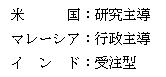
異なる文字数の単語の長さを揃えたいとき便利です。文字を選択し、書式メニューから「均等割付」を選択します。揃える文字数を指定します。下の例は、国名を5文字で均等割付した例です。
-
段落間の調整
書式メニューの「段落」を選択します。「段落」画面の「間隔」で行間の幅を設定できます。行間を「倍数」に設定すると、0.25 単位の倍数で行間を設定します。
-
段落の先頭と最後の位置:インデント
段落単位で、1行目の文字の先頭位置、2行目以後の先頭位置、右端の位置、が設定できます。これを「インデント」の設定ともいいます。インデントは「段落」設定画面または、下図のルーラ(定規)が表示されている場合、ルーラの両端にある三角のマークをドラッグして設定することができます。2行目以後の先頭位置を「ぶら下げインデント」ともいいます。

-
ページ
行数がページ内行数を超えると自動的に改ページされますが、強制的に改ページするには、「挿入」メニューの「改ページ」を利用します。
-
校正、修正機能
-
文章の校正機能
ワードには表現の誤りや、文章構成の誤りを指摘する、「校正」機能があります。
下図で、青線は表現の誤りを、赤色は助詞の利用法のミスを指摘しています。右クリックすると、訂正や辞書への追加などの処理を行うことができます。ただし、すべての誤りが指摘できるわけでなく、過信は禁物です。

-
単語チェック、自動修正機能
ワードには、英単語のチェック機能があり、辞書にない単語を指摘してくれます。
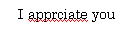
赤字の単語で右クリックすると、辞書にある単語を表示してくれます。また、多くの自動修正機能が組み込まれています。しかし、その役割を知らないと、「お節介な」機能になってしまいます。文頭を大文字にしたり、大文字、小文字 の間違いを自動訂正してくれます。これらの機能は、ツールメニューの「オプション」で設定可能です。
-
検索、置換
検索機能は指定した文字を文章から探し出してくれます。また、置換機能は、検索した文字を指定した文字に置き換えてくれます。詳細は省略しますが、オプションで高度な文字検索も可能です。
-
本を作成する:アウトラインモード
-
アウトラインモード
本のような長い文章を作成するには、アウトラインモードが便利です。アウトラインモードは、表示メニューから選択します(下の水平スクロールバーの左のアイコンからも選択できます)。
アウトラインモードでは、段落のレベルをアウトライン用のツールバーから選択できます。

左右の矢印で段落のレベルを増減できます。また、2重の右矢印は段落を「本文」に設定します。
-
アウトラインでの入力
まず、書式メニューの「箇条書きと段落」のアウトラインで見出し(章節のタイトル)の表示方法を選択します。自由に設定できませんから、「なし」の設定が便利です。
アウトラインモードに入ると、最初の見出しが表示されます。見出しを入力しEnterキーを押すと、次の見出しが表示されます。小見出しを入れたい場合、ツールバーの右矢印で一つに移して、小見出しを入力します。
見出しの次に本文を入れたい場合、見出しとして入力後、右2重矢印で「標準文字列」にします。見出しの次に空行を入れたい場合も、「標準文字列」に変換しておきます。左右の矢印で「標準文字列」を見出しに変更することもできます。

ワードのアウトラインの機能は、慣れないと使いにくい機能です。アウトライン機能を利用しなくても、次のスタイル、目次、索引の機能を利用することができます。
-
スタイルの設定
見出しのスタイルの設定は、書式メニューの「スタイル」から、設定します。章節構造の場合、章に相当する見出しのスタイルが、「見出し1」となります。「見出し」を選択し、「変更ボタン」を押します。これで、「スタイル変更」画面の「書式」で、フォントやサイズを変更できます。「自動的に更新」ボタンをチェックしておくと、同じレベルのすべての見出しの表示が変化します。
-
見出しのインデントの変更
標準では、見出しにはレベルに応じて右に移動するインデントが設定されています。見出しを選択し、画面上部のルーラーで、インデントを調整できます。
-
目次の生成
挿入メニューの「索引と目次」で見出しのみの目次を自動生成できます。文字カーソル位置から自動生成しますから、生成前に文字カーソルを先頭に移動させておきます。自動生成された目次の一部を修正することはできません。
-
索引の登録
詳細は略しますが、挿入メニューの「索引と目次」画面で索引の登録ができます。登録した項目から、読みで並べ替えて、索引を自動生成できます。
-
差し込み印刷
-
差し込み
差し込みとは、雛形の文章の一部(名前など)に仮の名前を付けておき、印刷時に仮の名前を、別の一覧表から「差し込み」ながら印刷/文書を作成 する機能です。実名入りの挨拶文や、領収書、葉書の宛名書きなどに便利です。
-
差し込み印刷ヘルパー
ツールメニューの「差し込み印刷ヘルパー」を選択します。ここから、雛形となるメイン文書、差し込むデータファイルの作成、編集 が可能です。
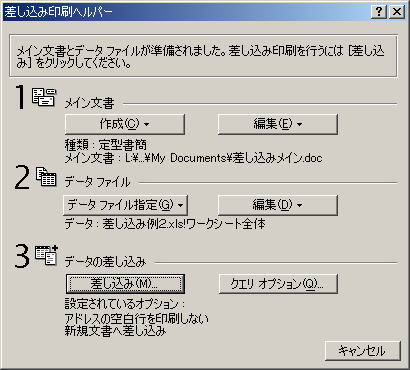
現在選択している文書が、差し込み用のメイン文書でない場合、編集ボタンは現れません。
-
メイン文書
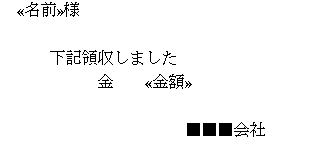
「差し込み印刷ヘルパー」でメイン文書作成ボタンを押し、通常のワードの文書を作成します。差し込むフィールドは差し込むデータを作成すると設定可能になります。以下の例で、名前と金額が差し込みフィールドで、後から挿入します。
-
データファイル
次に、データファイルを作成します。「差し込み印刷ヘルパー」から「データファイル指定」を選択し、メニューから「新規作成」を選択します。最初に、差し込む「フィールド名」を指定します。よく利用される「フィールド名」が右に表示されています。 不要な項目は選択後削除し、存在しない項目は入力して、「フィールド名の追加」を行います。ここでは、名前以外を削除し、金額を追加します。「OK」を押し、データファイルを保存します。「差し込みデータ」の名前でファイルを保存します。

次にそのデータを入力します。フィールド名の横に値を入力し、「レコード」追加を行います。差し込むデータの数だけ繰り返します。下は、データの追加を行う画面です。名前と金額を入力し、「レコード追加」ボタンを押します。下の、左右の矢印ボタンで、入力済みのデータを表示し、編集・削除ができます。
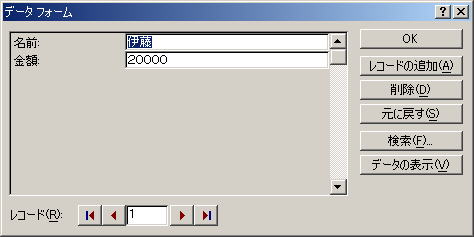
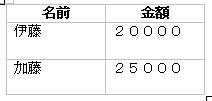
データは以下のような、ワードの表として作成されます。「データの表示ボタン」を押すと、以下のような表を含むデータファイルが表示されます。
-
差し込みフィールド
最後に、メイン文書に差し込みフィールドを指定します。下記の、差し込み用の「ツールバー」を利用します。表示されていない場合、「表示」メニューのツールバーから、「差し込み印刷」をチェックします。

「差し込みフィールドの挿入」の▼をクリックすると、データファイルで設定したフィールド名が表示されます。メイン文書で差し込みたい位置に文字カーソルをおき、「フィールド名」をクリックします。<<名前>>
のように表示されますが、これは表示の形式で、この文字を入力しても挿入指定にはなりませんから注意して下さい。
-
差し込みの実行
ツールバーの、<<>> をクリックすると、最初のデータが 差し込みフィールドに表示されます。右向きの ▲ をクリックすると、次のデータが表示されます。これが「差し込み機能」です。
ツールバーの「新規ファイルへ差し込み」をクリックすると、差し込んだ結果がファイルに保存されます。また、「プリンタへ差し込む」で、差し込んだファイルを印刷できます。「差し込み」では、差し込む範囲を選択できます。
-
改ページ
差し込まれた文書は、「メイン文書」単位で「セクション」を構成し、改ページされて印刷されます。ただし、差し込みで作成されたファイルは、同じページ番号となりページ指定をして印刷できません。
特定のセクションだけを印刷する場合、「差し込み」機能で、指定した項目のみのファイルを作成し印刷するか、不要な部分を削除してから印刷します。このとき、「表示」メニューの「下書きモード」を選択すると、セクションのマークが表示されます。
-
ファイルの保存
ファイルは、「メイン文書」と「差し込みデータ」の二つのファイルを保存します。「差し込」で作成したファイルは、保存する必要はありません。
また、「差し込でデータ」はエクセルで作成し、これを「差し込でデータ」として読み込むことが出来ます。
-
葉書宛名書き
差し込み印刷の機能を利用して、ツールメニューに葉書の宛名印刷専用のヘルプ機能が用意されています。葉書の種類や、差出人の住所指名を入力すると、葉書印刷の メイン文書 が自動生成され、専用のツールバーが表示されます。
「宛名の入力」で宛名用データファイルの入力ができます。宛名のデータファイルは、マイドキュメントの「葉書住所録.doc」として保存されます。メイン文書は Japanese
PostCard Wizard.doc として保存されます。2回目以後の印刷には、この文書をダブルクリックして立ち上げます。
-
宛名印刷へのメモ
この宛名印刷は、差し込み印刷機能に慣れていない人にはお勧めできません。データファイルには、会社名や役職が印刷される用になっていますが、個人利用には不要でしょう。逆に、住所3やメールアドレスなどを入力できますが、これは印刷されません。
差し込むデータファイルの管理も面倒です。エクセルを利用して差し込みを行うフィールド名の住所録を作成し、これを差し込む方が良いでしょう。エクセルでは、出す/出さない の選択項目を用意し、必要な宛名のみの表を作成できます。
エクセルの住所管理は面倒(よくわからん)人には、宛名書き専用のソフトを推奨します。たとえば、フリーで利用できる、「はがき作家 フリー」は下記から取得できます。これは、郵便番号を入力すると、住所が入力できますなど、宛名の編集が容易です。備考を見ながら、1件ずつ印刷できます。また、裏面の作成機能(体験版)も用意されています。
http://tecnis.co.jp/index.html
-
参考図書
- 500円でわかるワード :学習研究社
500円の雑誌型書籍、80ページでカラー刷り、内容も豊富
- 定平 誠
Word、Excell、PowerPoint、ステップアップラーニング:技術評論社 1980円
3種のオフィスソフトの統合解説書、371ページ