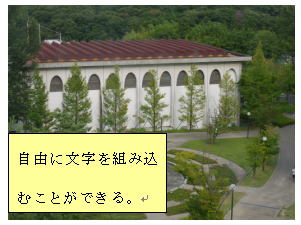
写真、図を挿入
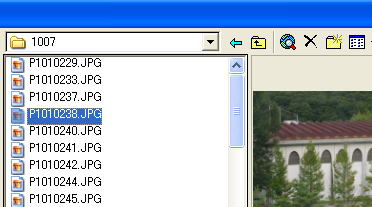
文書に写真や図を挿入できます。画像や図形のファイルを用意します。挿入メニューから「図」>「ファイル」を指定します。
ファイル選択メニューが出ます。左上でフォルダを選択し、ファイル名をクリックします。
図の配置
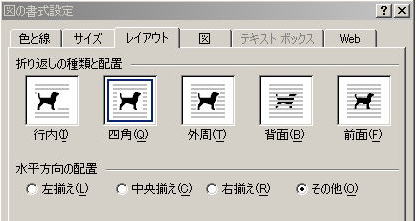
当初、図はカーソルの位置に大きな文字として組み込まれます。図を自由な位置に配置するには、図をクリックして選択し、書式メニューの「図」をクリックします。書式設定ウインドウでレイアウト(配置)をクリックし、「折り返しの種類と配置」で四角をクリックします。
外周を指定すると、文字が絵の近くまで回り込みます。背面では文字に画像が隠れます。
貼り込み(ペースト)
ファイルでなくても、ホームページやその他のアプリプログラムから絵をコピーし、ワードに貼り込むこともできます。

クリップアート
挿入メニューから「図」>「クリップアート」を指定すると、あらかじめ登録された「絵」の一覧が出ます。
好きな絵を選んでドラッグします。大きさは変更できます。