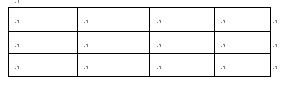
表の行数を増やします。カーソルを挿入したい位置におき、「罫線」メニューの挿入、「行下」をクリックすると新しい行が追加されます。
同様に列を増やすことができます。
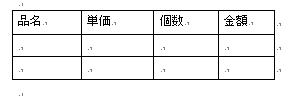
表を入力する位置に文字カーソルを合わせます。「罫線」メニューの「挿入」から「表」をクリックします。行数と列数を指定してOKを押します。ここでは、列を4、行を3にします。これで、表が挿入されます。
「単価」の右の縦の罫線にマウスを合わせます。カーソルが 縦棒 に変わったら、マウスを左にドラッグし、「単価」の幅を変更します。同様に、個数、金額の幅を適当に調整します。
表メニューのプロパティで、表のサイズや位置揃えが設定できます。

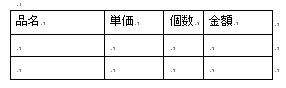
表のマスをクリックし、そこに「品名」、「単価」などの文字を記入します。
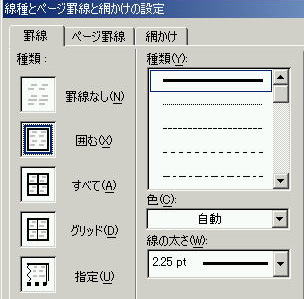
表の上でクリックし、罫線メニューの「線種とページ罫線...」をクリックすると、下の画面が現れます。線種を実線、線の太さを2.25、とし、「囲む」を選択して、ok ボタンを押すと、外枠のみが太くなります
その他
表の並べ替えやセル(表のマス)の結合などができます。複雑な操作や計算はExcelで実行し、必要な部分をコピーし、ワードの文書に貼りみます。
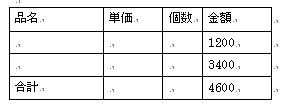
行を削除します。カーソルを削除したい行におき、「罫線」メニューの削除、「行」をクリックすると。行が削除されます。同時に下の行が上に上がります。
合計を計算したい位置(右下)にカーソルを置き、罫線メニューから、計算をクリックします。
上にある「半角」の数字を合計します。ただし、上の数字を変更した場合、やり直す必要があります。