ヘルパーの設定
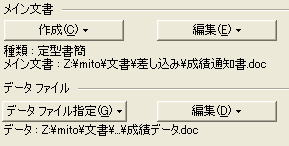
ヘルパーは「メイン文書」と「差し込みデータ」を結びつけてくれます。メイン文書の「作成」の▼をクリックし、「定型書簡」を選択します。これで、今開いている文書がメイン文書になります。
次に、「データファイル指定」の▼をクリックし「データファイルを開く」を選択します。すると、ファイル選択ウインドウが開きますから、先に保存した差し込みデータファイル(成績データ.doc)を選択します。
差し込みデータ
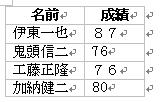
下のような表があったとします。個人データを全員に配布できませんから、個人ごとに名前と成績の文書を作成し渡すことにします。
元となるデータを差し込みデータと呼びます。
(同じ形式ならExcelのファイルも利用できます)
メイン文書の編集
通常の文書と同じように文書を作成しますここで、ヘルパーを起動すると、メニューの下に「差し込み印刷ツールバー」が追加されています。

差し込みデータの作成
ワードで差し込み表を作成します。先頭の行に、各項目の名前(名前、成績など)を記入します。数行、適当に名前と行のデータを書き込み、表だけの文書を
成績データ.doc
の名前で保存します。


配布する文書
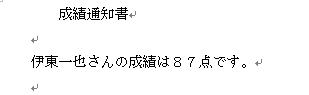
簡単のため、次のような2行だけの文書を配布します。<伊東一也>と<87>は差し込みデータから、差し込まれています。
メイン文書の作成
データを差し込む文書を「メイン文書」と呼びます。ツールメニューから「差し込み印刷ヘルパー」(以後単にヘルパーと呼ぶ)をクリックします。
差し込み結果の表示
メイン文書を作成したら、ツールバーの、<<>> をクリックします。すると、<<名前>>の部分に実際の名前が差し込まれて表示されます。右向きの▼をクリックすると、次のデータが差し込まれます。真ん中の数字は差し込まれている表の行番号です。

結果の印刷
直接印刷もできますが、「新規文書」への差し込みを(下図中央のボタン)クリックすると、差し込んだページを含む文書ファイルを作成してくれます。このファイルは通常のワードファイルですから、特定のページを編集することもできます。確認後、まとめて印刷します。