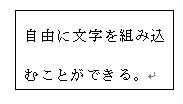
テキストボックス
ワードでは通常前の文字に続けて文字を組み込みます。テキストボックスを作成すると、文字の位置と領域を指定して文字を組み込むことができます。
文字入力
ワードではカーソル(縦棒)の右に鍵盤からの文字を組み込みます。行を換えるにはEnterキーを押します。
矢印キーでカーソルを移動できますBacdSpaceキーでカーソルの左の文字を削除します。
領域の変更
領域の内部をクリックすると、領域の隅にに白い正方形が出ます。これをドラッグすると領域のサイズを変更できます。
また、枠線をドラッグすると領域を移動できます。

文字のフォント
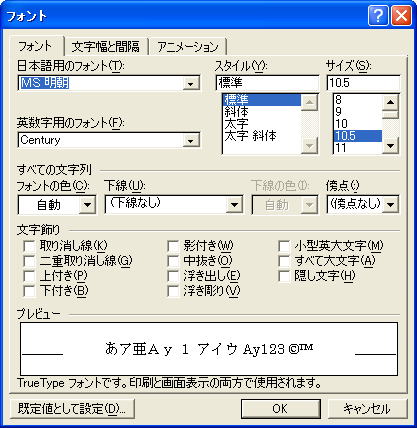
書式メニューの「フォント」で文字の字体、サイズ、スタイル、などを指定できます。
変更したい文字をあらかじめドラッグして選択しておきます。
色をつける,消す
領域の内部、枠線、文字、に指定した色を指定できます。下の図形ツールバーで、左から、塗りつぶし、枠線、文字、の設定です。
その他の色で、色の選択メニューを増やすことができます。枠線は「色なし」で消すことができます。
表
テキストボックスの中に表を挿入できます。これで、表の位置も自由に配置できます。
テキストボックスの枠線は無色にできます。
サンプル
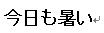
文字フォント MSゴシック、サイズ16、スタイルゴシック、の例です。