渦巻き型のスケッチの作成と、それを利用して円錐台を渦巻き状にカットする方法を紹介する。
次に、この溝にボールをのせて、重力で転がるシミュレーションする方法(モーション解析)を紹介する。
- 円錐台
平面で直径200mmの円を作成、500mm押し出して円筒を作成する、
フィーチャーの抜き勾配を選択する。
円筒の上の面をニュートラル平面とし、円筒側面に25度の抜き勾配を指定する。
円錐台ができる。
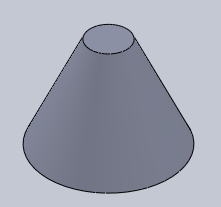
これに、以下のような円断面のスパイラルカットを作成する。
- 溝の断面
正面図で円錐台の左肩に直径35mmの円をスケッチする(スケッチ3)。
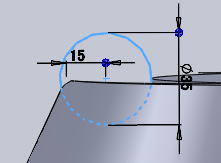
円錐台の上面に縁から15mm、台から5mm上に直径35mmの円をスケッチする(スケッチ2)。
この円で円錐台をスパイラルカットする。
- スパイラルカーブ
スパイラル(渦巻き)カーブは作成する面のスケッチを必要とする。
円錐台の上の面を選択し、200mmの円をスケッチする。
円のスケッチを選択してから、フィーチャー>カーブ>スパイラルカーブを選択する。
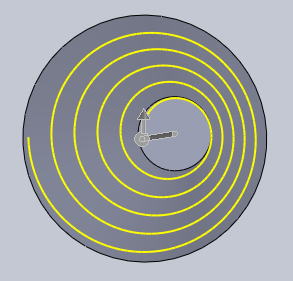
定義を「高さを回転」、高さを500mm、「反対方向」をチェック、回転数を5、開始角度を270度、右回り、とする。
テーパーに250度、「外側にテーパー」をチェックする。
図のような渦巻きが作成できる。
- カットスイープ
指定した断面と指定した軌道で、対象をカットする機能である。
カットスイープを選択する。
赤のスイープ面をスケッチ3(カットする円)、軌道を渦巻き(スパイラル)とする。
図のように、円錐台の表面がカットされる。
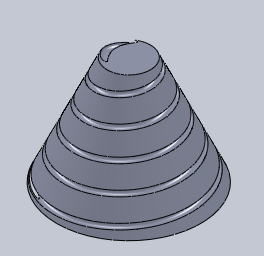
これを、slideslope の名前で保存する。
滑り台を転がすボールを作成する。
原点に半径15mmの半円を作成し、中心軸周りに回転し球を作成する。
ballの名前で保存する。
slideslopeを選択、固定する。
ballを滑り台の先頭の溝に組み込む。
重力や3D解析はアニメーション機能では不十分で、モーション解析を組み込む必要がある。
ツール>アドイン でSolidWorksMotion をチェックする(右側のチェックを入れると次回起動時も有効となる)。
下のメニューでモーションスタディを選択し、ステージの左上のメニューで「アニメーション」を「モーション解析」に切り替える。
以下のように重力と3D接触を設定し、渦巻きを滑り台としてball を転がす。
「重力」を設定する。
Y軸にg=9806 の加速度を設定する。
「3D接触」をチェックする。
ball と スロープを選択する。
摩擦を指定する。vk=5、μk=0.1、程度
vk は速度に比例した摩擦、μkは定数の摩擦である。
「計算」を押して、シミュレーションの計算をする。
「再生」でこの値を変更して、転がりの変化を観察する。
報告
ボールが中間まで転がったところで一時停止し、印刷して提出する。
アンケート
スパイラルカットの手法は理解できました?
1.理解した 2.だいたい 3.なんとなく
重力滑りのシミュレーションはできましたか?
1.できた 2.うまくいかない
シミュレーション結果は
1.自然 2.おかしい場合がある 3.かなりヘン